GitHubのスキルをClaude Codeに入れる全手順
 こんにちは、SHIFT AIの川合です。
Claude Codeのスキル、全部自分で作ろうとしていませんか。
実はGitHubに、すぐ使えるスキルが大量に公開されています。
ダウンロードして所定のフォルダに入れるだけで、自分のClaude Codeが一気に強化されます。今日はその具体的な手順を解説します。
この記事は**全文無料(期間限定)**で閲覧できます。
見出し画像はAIで生成しました。 プロンプトは140,000文字超えの記事に掲載中。
https://note.com/kawaidesign/n/n09dd9fcc4810
そもそもスキルとは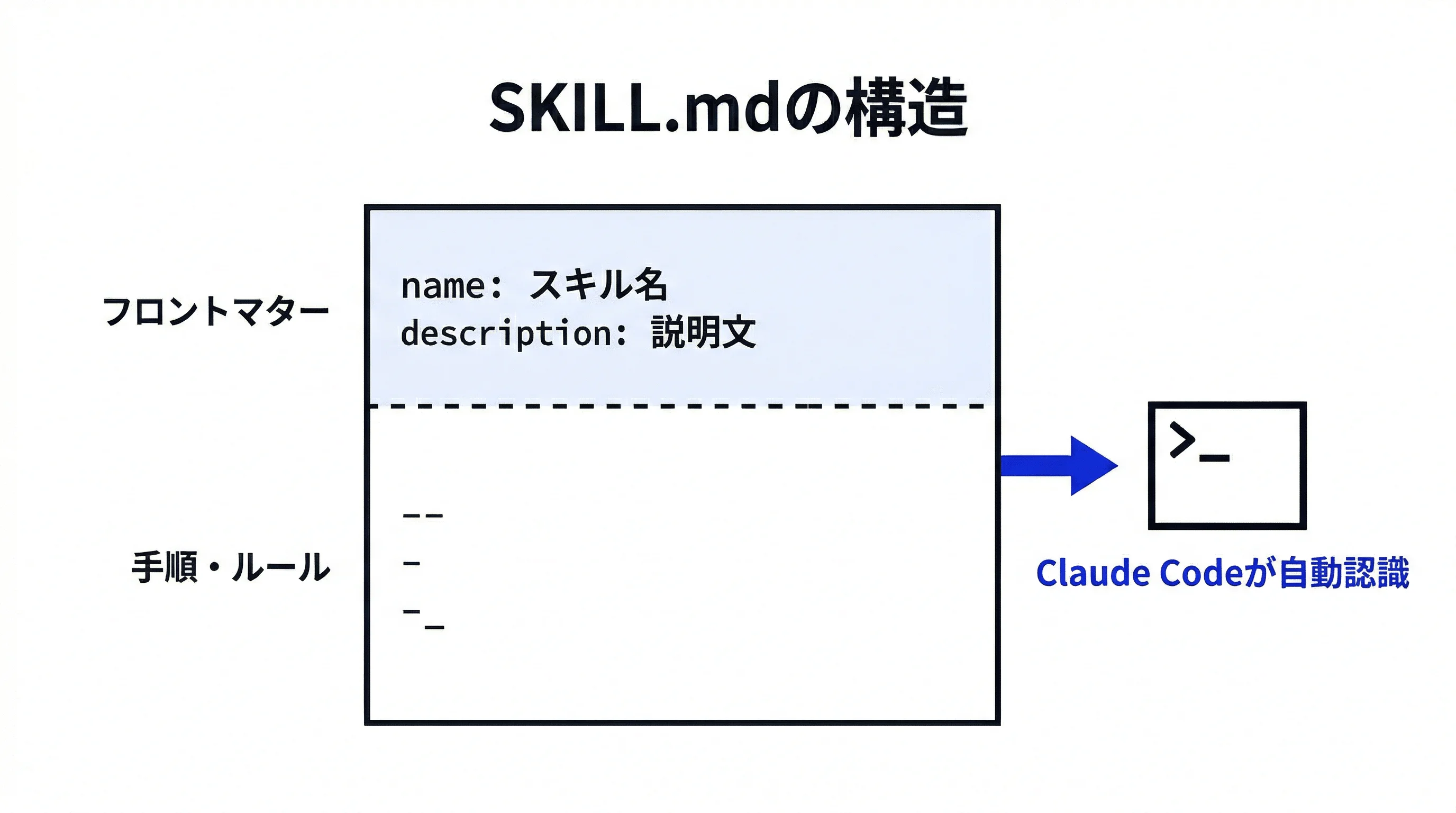
スキルとは、Claude Codeに「この仕事はこう進めてね」と手順を記憶させる仕組みです。
https://note.com/kawaidesign/n/n3c34df86e307
たとえば**「記事を書く」「コードレビューする」「PRを作る」**といったタスクを、毎回ゼロからプロンプトで指示するのではなく、あらかじめルールとして定義しておく。
すると /skill-name と打つだけで、その手順通りにClaude Codeが動きます。
スキルの実体は SKILL.md というMarkdownファイル1枚です。以下のような構成になっています。
`--- name: explain-code description: コードを図解とたとえ話で説明する
コードを説明する際は以下を含めること:
- 日常のたとえで概要を説明
- ASCII図でフローを描画
- ステップごとにウォークスルー
YAMLフロントマター(---`で囲まれた部分)でスキル名と説明を定義し、その下にMarkdownで手順を書く。これだけです。
この SKILL.md を所定のフォルダに置けば、Claude Codeが自動で認識します。
つまり、GitHubに公開されているスキルも、ダウンロードしてフォルダに入れるだけで使えるということです。
【「何に使えばいいの?」が消える40分】 プロのClaude Code仕事場、全部見せます
先着100名限定ウェビナー 詳細はこちら↓
https://note.com/kawaidesign/n/n9e876b925b37
方法①:プラグインマーケットプレイスから入れる(推奨)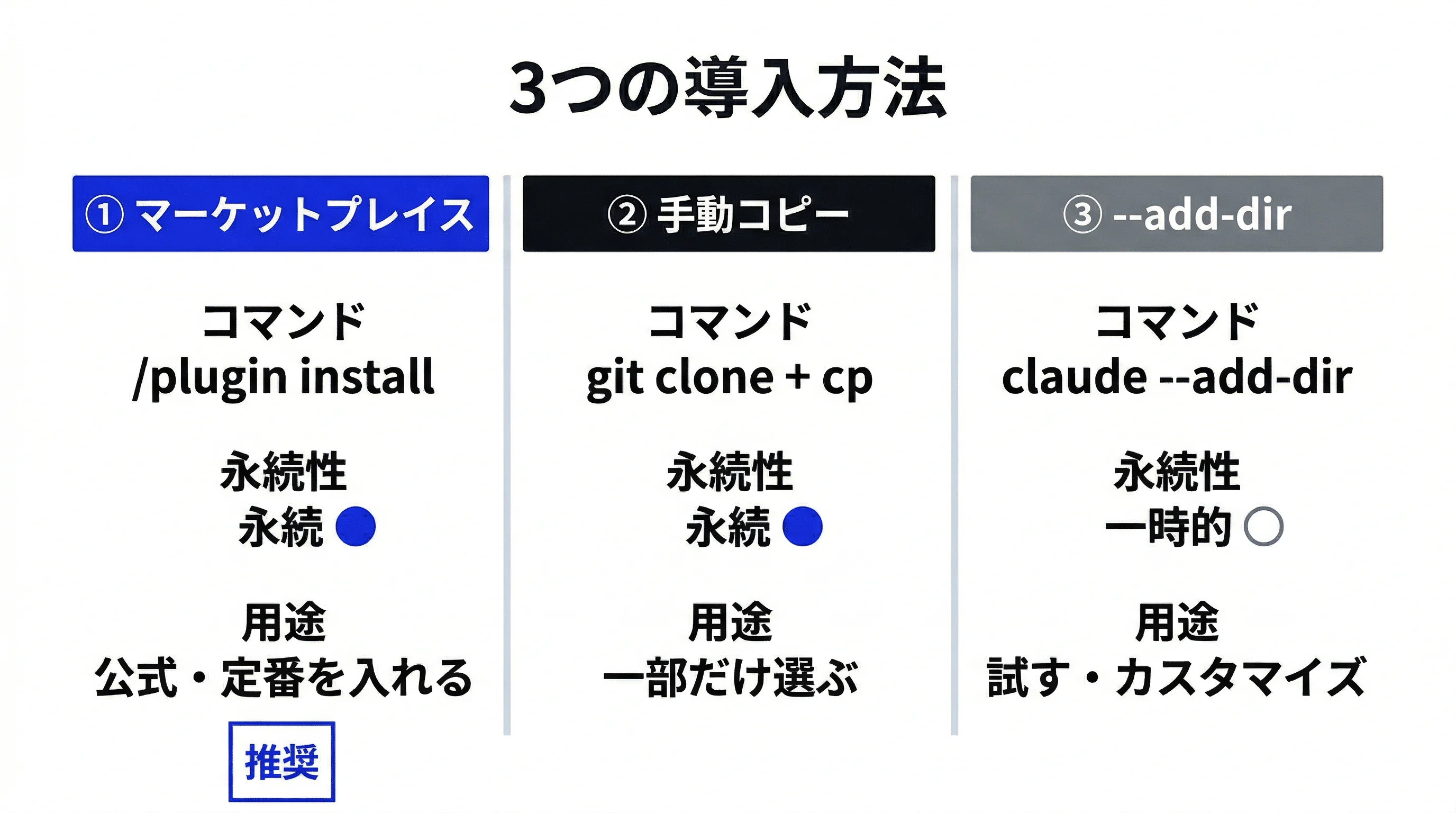
最も簡単な方法です。
Claude Codeにはプラグインマーケットプレイスという仕組みがあり、GitHubリポジトリをマーケットプレイスとして登録すると、中のスキルをコマンド一発でインストールできます。
手順
1. Anthropic公式マーケットプレイスから入れる場合
公式マーケットプレイスは最初から登録済みです。Claude Codeで /plugin と入力すると、Discoverタブに公式プラグインが並んでいます。
インストールはコマンドでも可能です。
たとえばGitHub連携プラグインなら以下の通りです。
/plugin install github@claude-plugins-official
公式マーケットプレイスには、コード補完を強化するLSPプラグイン(TypeScript、Python、Rust等)、GitHub・Slack・Linear等の外部サービス連携、コミットやPRレビューのワークフロー系スキルなどが揃っています。
2. コミュニティのマーケットプレイスから入れる場合
GitHub上のコミュニティリポジトリも、マーケットプレイスとして追加できます。
/plugin marketplace add anthropics/claude-code
これでAnthropicのデモプラグイン集が登録されます。
登録後、/plugin の Discover タブで中身を確認し、欲しいものを選んでインストールします。
/plugin install commit-commands@anthropics-claude-code
インストール後に /reload-plugins を実行すれば、すぐにスキルが使えるようになります。
注意点
プラグイン経由でインストールしたスキルは、名前にプラグイン名がプレフィックスとして付きます。
たとえば commit-commands プラグインの commit スキルは /commit-commands:commit という名前になります。これは複数プラグイン間の名前衝突を防ぐための仕様です。
方法②:手動でフォルダにコピーする
マーケットプレイスに対応していないリポジトリや、リポジトリ内の一部のスキルだけ欲しい場合は、手動コピーが確実です。
スキルの配置先
Claude Codeは以下のフォルダを自動スキャンします。
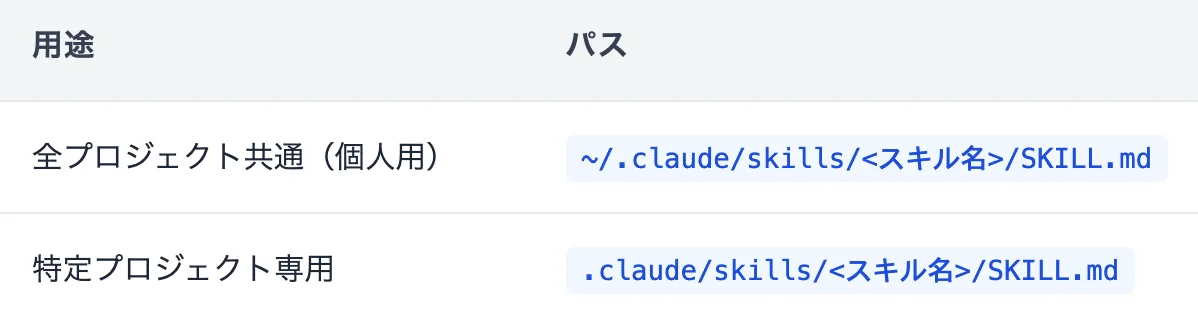 個人用に入れたスキルはどのプロジェクトでも使えます。プロジェクト用に入れたスキルはそのプロジェクト内だけで有効です。
手順
1. リポジトリをクローンする
git clone https://github.com/anthropics/skills.git /tmp/claude-skills
2. 欲しいスキルを個人フォルダにコピーする
cp -r /tmp/claude-skills/skills/skill-creator ~/.claude/skills/skill-creator
3. Claude Codeを再起動する
新しいセッションを開始すれば、スキルが自動認識されます。既存セッション中でも、Claude Codeに「使えるスキルを確認して」と聞けば認識状態を確認できます。
複数スキルを一括コピーする場合
リポジトリ内のスキルを全部入れたいなら、以下のようにまとめてコピーします。
cp -r /tmp/claude-skills/skills/* ~/.claude/skills/
ただし、不要なスキルまで入れるとClaude Codeのコンテキストにスキル一覧が載るため、本当に使うものだけに絞ることをおすすめします。
方法③:—add-dirフラグで一時的に読み込む
試しに使ってみたいだけで、恒久的にインストールはしたくない場合に便利な方法です。
claude --add-dir /tmp/claude-skills
このフラグで指定したディレクトリ内の .claude/skills/ が自動的に読み込まれます。
セッション中にスキルを編集しても即座に反映されるため、他人のスキルを試しながら自分用にカスタマイズする用途に向いています。
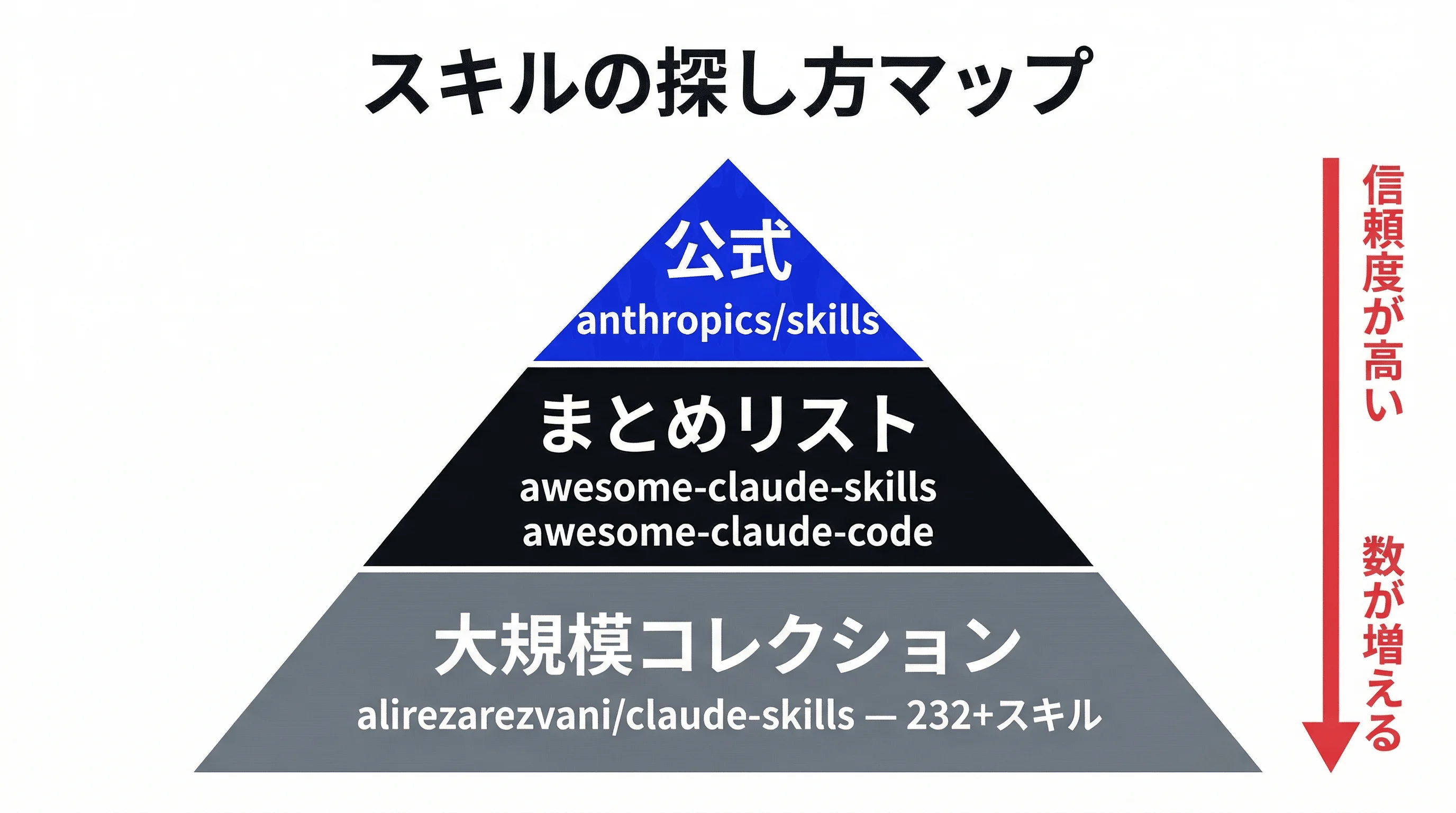
おすすめGitHubリポジトリ
実際にどこからスキルを探せばいいのか。
以下にジャンル別でまとめます。
 ### 公式
anthropics/skills
Anthropic公式のスキルリポジトリです。skill-creator(スキル自体を作るスキル)や claude-api(Claude API連携)など、基本的なスキルが揃っています。まず最初に見るべきリポジトリです。
まとめリスト
travisvn/awesome-claude-skills Claude Codeスキルに特化したキュレーションリストです。カテゴリ別に整理されており、スキルを探す起点として優秀です。
hesreallyhim/awesome-claude-code スキルだけでなく、Hooks、MCPサーバー、エージェント等を含むClaude Code全般のリソースリストです。
大規模コレクション
alirezarezvani/claude-skills 232以上のスキルを収録。エンジニアリング、マーケティング、プロダクト、コンプライアンスなど9ドメインをカバーしています。マーケットプレイスとしても登録可能です。
入れた後にやるべきこと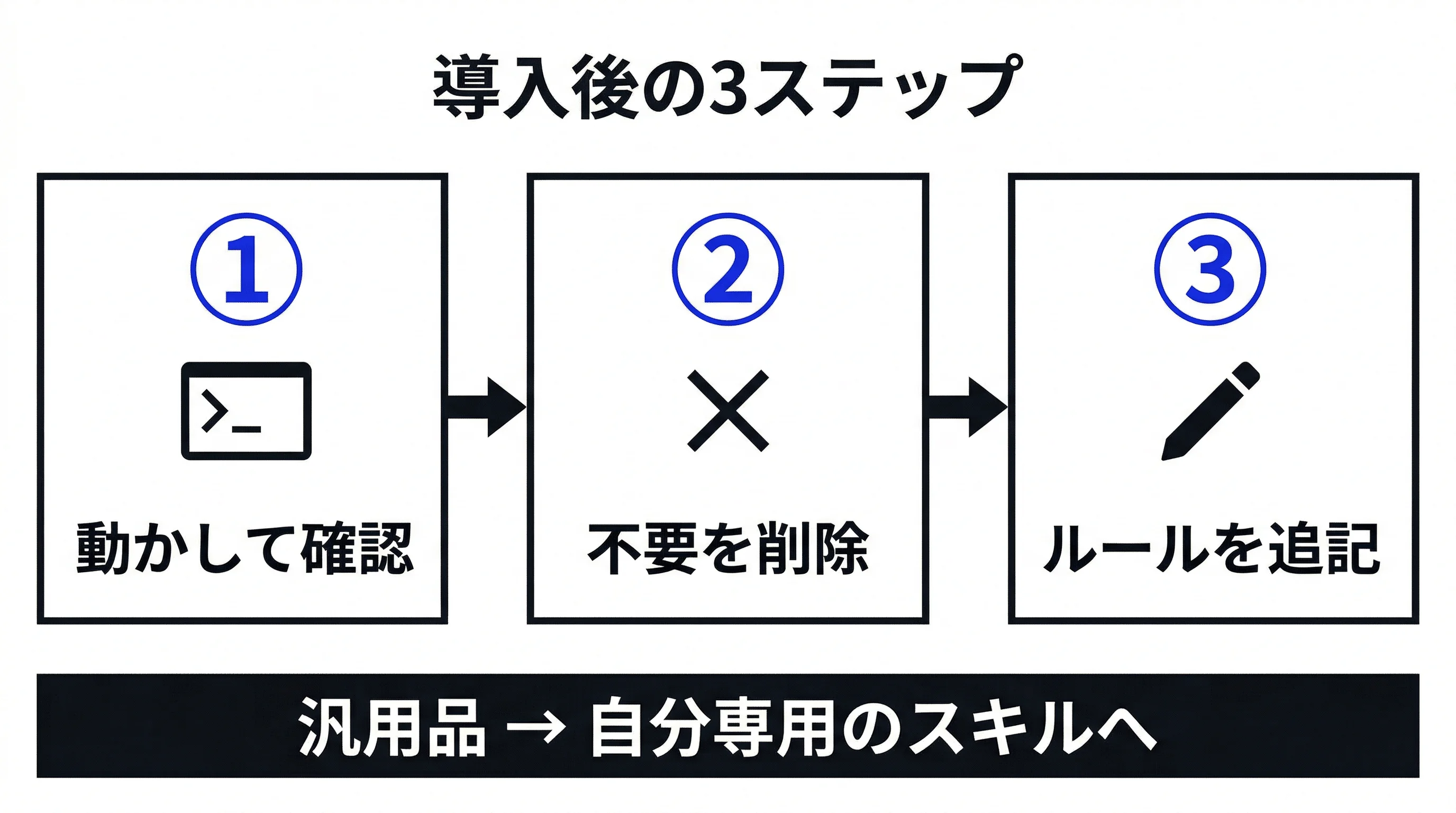
スキルをインストールしたら、それで終わりではありません。そのまま使えるスキルもありますが、多くの場合「自分の仕事に合わせて調整する」ことで真価を発揮します。
やるべきことは3つです。
1. まず動かして挙動を確認する
/skill-name で実行し、どんな出力が出るかを確認します。意図通りでなければ SKILL.md を直接編集します。Markdownなので誰でも編集できます。
2. 不要なスキルは消す
大量にインストールすると、Claude Codeがスキルの説明文をコンテキストに載せる分だけトークンを消費します。
使わないスキルは ~/.claude/skills/ から削除するか、フロントマターに disable-model-invocation: true を追加してClaude Codeの自動呼び出しを無効化します。
3. 自分のルールを書き足す
ダウンロードしたスキルはあくまで他人が作った汎用品です。自分の文体、フォーマット、業務フローに合わせてルールを追記していくことで、「自分専用のスキル」に育っていきます。
まとめ
Claude Codeのスキルは、自作しなくてもGitHubから持ってこられます。
手軽に入れたい → /plugin marketplace add でマーケットプレイス登録→インストール
一部だけ欲しい → git clone → cp -r で手動コピー
試すだけ → --add-dir フラグで一時読み込み
スキルの仕組み自体は SKILL.md というMarkdown1枚なので、ダウンロードしたスキルを読んで構造を理解し、自分でも作れるようになるのが理想です。他人のスキルは「教材」としても優秀です。
まずはAnthropic公式の anthropics/skills リポジトリからひとつ入れてみてください。
【「何に使えばいいの?」が消える40分】 プロのClaude Code仕事場、全部見せます
先着100名限定ウェビナー 詳細はこちら↓
https://note.com/kawaidesign/n/n9e876b925b37
noteメンバーシップに参加すると700本以上の記事が読み放題です。
https://note.com/kawaidesign/membership
Claude Code 法人研修 無料相談はこちら
https://docs.google.com/forms/d/e/1FAIpQLSddjlWNKFU6gMm7GrK0o8E5OJlvwkxxYDSontP_eHgbkJBXvw/viewform
書籍「AIでゼロからデザイン」好評発売中
https://www.amazon.co.jp/dp/4798193429
お問い合わせ・個別相談・法人研修のご依頼などはこちら
https://kawai-official.pages.dev/
#AI #生成AI #AIエージェント #AI時代 #AI活用 #AI人材 #AI研修 #AIツール #デザイン #デザイナー